

Funkcje aplikacji mobilnej Lekkolot dla pracowników magazynu
Spis treści
Dział zatytułowany „Spis treści”- „Produkty” — tworzenie produktów i zarządzanie istniejącymi.
- „Przenieś produkty” — zmiana lokalizacji produktów.
- „Inwentarz” — sprawdzanie, gdzie przechowywane są produkty.
- „Samochody” — zarządzanie samochodami.
- „Drukarki” — zarządzanie drukarkami.
- „Lista SKU” — zarządzanie kodami SKU ogłoszeń.
- „Ustawienia” — ustawienia narzędzi i funkcji.
1. „Produkty” — tworzenie produktów i zarządzanie istniejącymi
Dział zatytułowany „1. „Produkty” — tworzenie produktów i zarządzanie istniejącymi”Główne narzędzie, w którym tworzysz ogłoszenia i edytujesz wcześniej utworzone. Utworzone ogłoszenia znajdziesz ręcznie, wpisując nazwę w wyszukiwarce, albo skanując kod QR.
Tworząc nowe ogłoszenie, podaj prefiks SKU ogłoszenia (bez cyfr), w razie potrzeby dodaj samochód-dawcę (opcjonalnie) i ustaw liczbę etykiet, które mają zostać wydrukowane przy tworzeniu.
Po utworzeniu otworzy się ekran edycji ogłoszenia. Możesz tam dodać zdjęcia i filmy z galerii lub zrobić nowe aparatem, dodać notatkę z dodatkowymi informacjami o części do dalszej pracy nad ogłoszeniem, a w razie potrzeby wydrukować dodatkowe etykiety. Przy zapisywaniu możesz przejść do ekranu wszystkich ogłoszeń albo od razu utworzyć kolejne.
2. „Przenieś produkty” — zmiana lokalizacji produktów
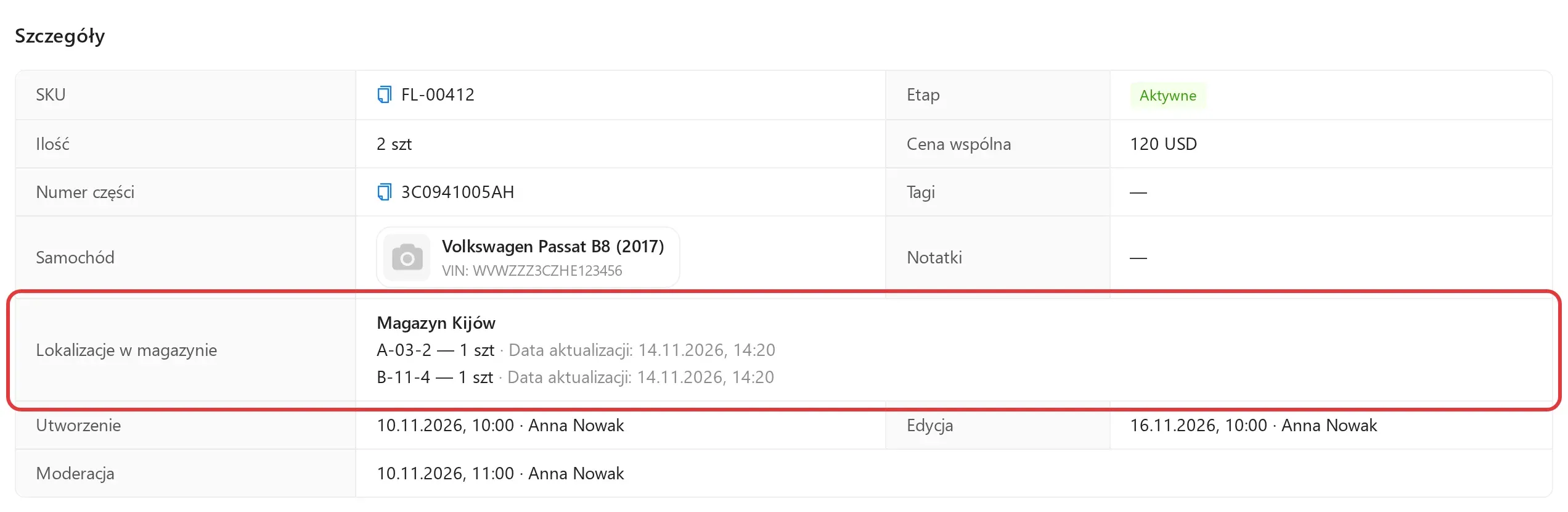
Dział zatytułowany „2. „Przenieś produkty” — zmiana lokalizacji produktów”To narzędzie do zarządzania produktami w magazynie: możesz przypisać magazyn (jeśli masz ich kilka) i miejsce w magazynie, a także zmieniać lokalizację. Obecnie lokalizację można sprawdzić w głównym interfejsie ogłoszenia Lekkolot:
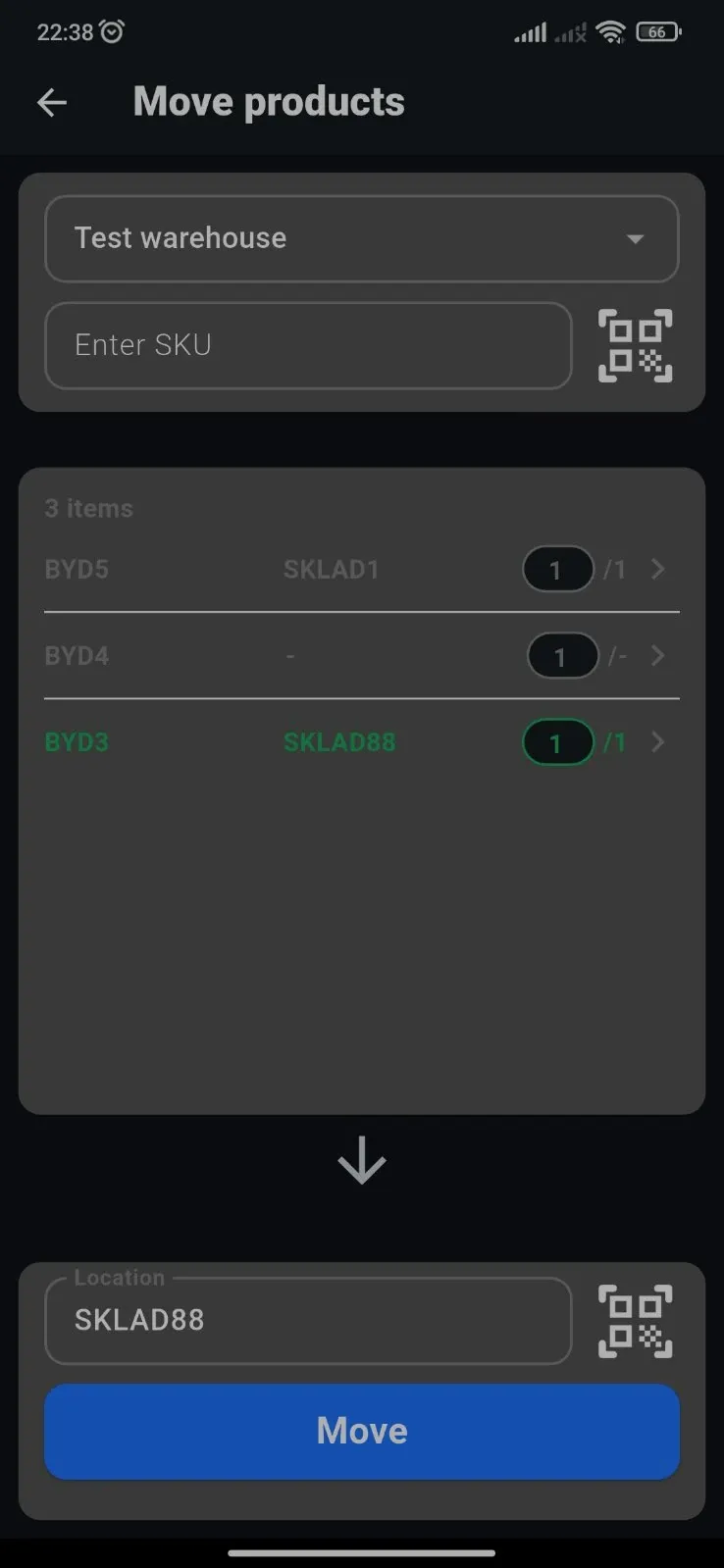
Możesz wybrać magazyn, wpisać SKU lub zeskanować kod QR produktów, którym chcesz przypisać adres, zmienić ilość identycznych produktów pod jednym SKU, a następnie wpisać lub zeskanować docelowy adres i przenieść produkty.
Przy produktach, które mają już lokalizację, wyświetlana jest jej nazwa. Jeśli przenosisz produkt do tej samej lokalizacji, w której już się znajduje, zostanie on podświetlony na zielono.
3. „Inwentarz” — sprawdzanie, gdzie przechowywane są produkty
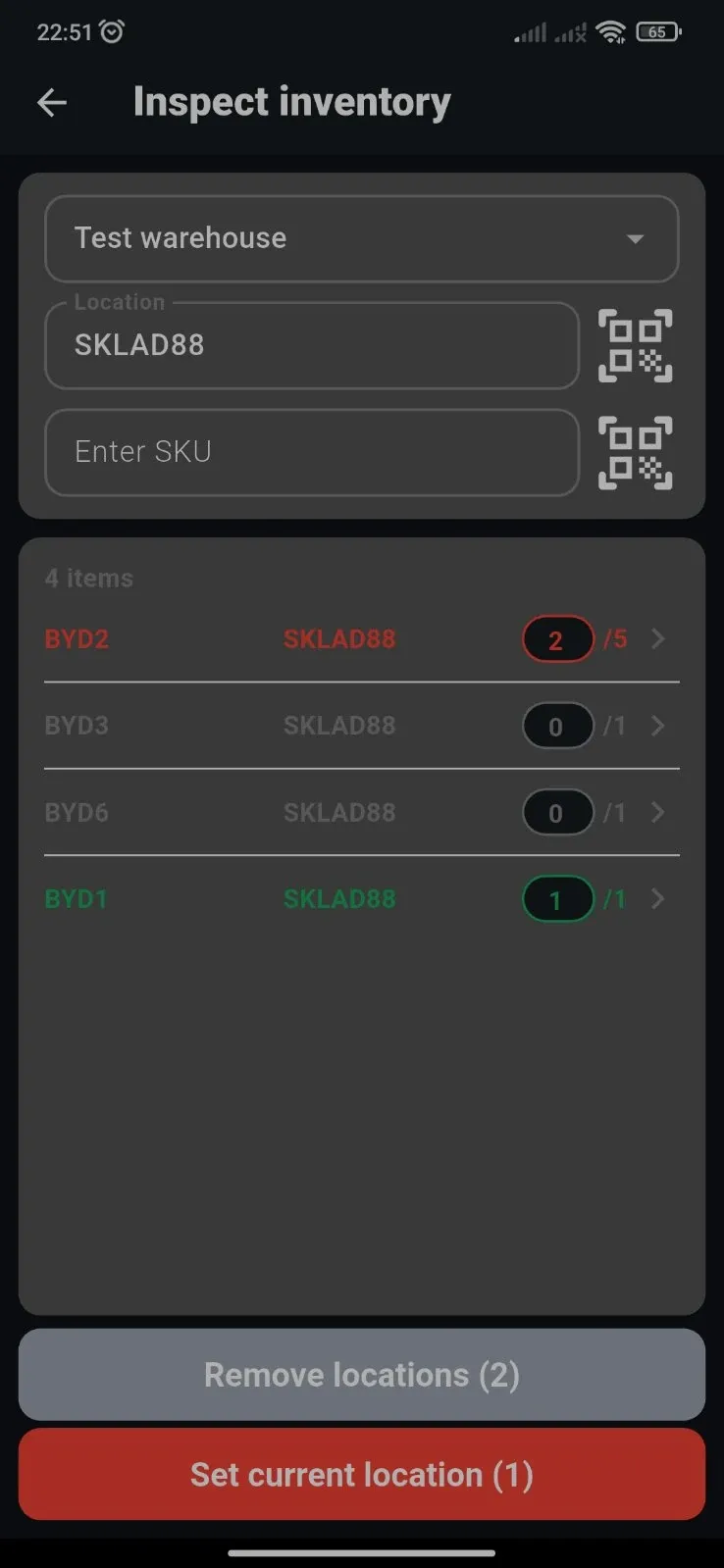
Dział zatytułowany „3. „Inwentarz” — sprawdzanie, gdzie przechowywane są produkty”To narzędzie służy do sprawdzania, co znajduje się w danym miejscu przechowywania. Po zeskanowaniu kodu QR lub wpisaniu nazwy lokalizacji zobaczysz, co jest w niej przechowywane. Po wpisaniu lub zeskanowaniu produktów aplikacja zaproponuje usunięcie nieobecnych produktów (szarych) albo skorygowanie ilości produktów, których brakuje (czerwonych).
4. „Samochody” — zarządzanie samochodami
Dział zatytułowany „4. „Samochody” — zarządzanie samochodami”To narzędzie do zapisywania informacji o samochodzie-dawcy, jeśli taki jest. Informacje o samochodzie będą widoczne w interfejsie edycji Lekkolot.
Możesz tu utworzyć wpis o samochodzie-dawcy, podać numer VIN, przebieg i rok produkcji, napisać notatkę oraz dodać zdjęcia i filmy.
W interfejsie Lekkolot można dodać cenę zakupu.
5. „Drukarki” — zarządzanie drukarkami
Dział zatytułowany „5. „Drukarki” — zarządzanie drukarkami”Tu konfigurujesz drukarkę do drukowania kodów QR podczas tworzenia i edycji produktów.
Drukarki możesz połączyć przez Bluetooth lub LAN. Drukarka musi obsługiwać ZPL (język programowania do drukowania etykiet).
6. „Lista SKU” — zarządzanie kodami SKU ogłoszeń
Dział zatytułowany „6. „Lista SKU” — zarządzanie kodami SKU ogłoszeń”To narzędzie pozwala przejrzeć Twoje kody SKU i liczbę ogłoszeń utworzonych z każdym z nich, dodać nazwę, by odróżnić je od podobnych, oraz sprawdzić istniejące SKU przy tworzeniu nowych.
7. „Ustawienia” — ustawienia narzędzi i funkcji
Dział zatytułowany „7. „Ustawienia” — ustawienia narzędzi i funkcji”W ustawieniach możesz zmienić język, motyw i dźwięk.